Wann ein Touchpanel nicht ausreicht
Artikel#: 00112
Datum: 2025-10-21
Autor: Radim
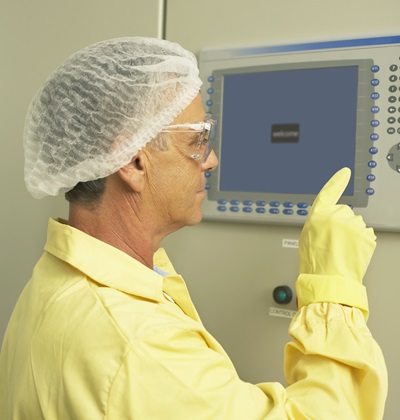
Touchpanels sind heute der Standard für die Steuerung von Geräten – nicht nur in der Unterhaltungselektronik, sondern auch in der Industrie.
Sie ermöglichen eine moderne, übersichtliche Benutzeroberfläche und eine intuitive Maschinenbedienung, die sich leicht an spezifische Anforderungen anpassen lässt.
Das Hinzufügen einer neuen Funktion oder die Änderung des Layouts auf dem Bildschirm erfordert keine Hardwareänderung, sondern nur eine kleine Softwareanpassung.
Es ist nicht nötig, ein neues physisches Bedienelement zu kaufen, einen Platz dafür auf der Maschine zu finden, ein Loch zu bohren oder es an eine Ein- oder Ausgangskarte der SPS anzuschliessen.
Dadurch verkürzt sich die Realisierungszeit erheblich und die Kosten für neue Bedienelemente am Benutzerinterface sinken.
Obwohl die Touch-Bedienung viele Vorteile bietet, ist sie nicht in jeder Situation die ideale Wahl.
In einigen Fällen kann es aus Sicht der Sicherheit, Ergonomie oder Zuverlässigkeit besser sein, klassische physische Bedienelemente (Hardware-Komponenten) zu verwenden – oder eine Kombination aus beiden Technologien.
Not- und Sicherheitsfunktionen:
Sicherheitseinrichtungen wie der Not-Halt-Taster oder ein Zustimmtaster zur Freigabe von Bewegungen (z. B. bei der manuellen Achssteuerung) müssen hardwarebasiert und sicher verdrahtet sein.
Nur so kann gewährleistet werden, dass beim Drücken oder Loslassen eine sofortige und zuverlässige Reaktion erfolgt.
Normen verlangen, dass sicherheitsrelevante Reaktionen unmittelbar und unabhängig von der HMI-Software oder dem Betriebssystem ablaufen.
Software-Tasten haben keine garantierte Reaktionszeit und keine Schaltkreisdiagnose, daher dürfen sie nicht für Sicherheitsfunktionen verwendet werden.
Kritische Funktionen wie Stopp müssen gemäss den Normen jederzeit leicht zugänglich sein und dürfen nicht durch andere Funktionen blockiert werden.
In der Praxis bedeutet das, dass ihre Bedienung immer verfügbar sein sollte – unabhängig von der aktuell angezeigten Visualisierungsseite oder dem angemeldeten Benutzer.
Bedienung "im Blindflug" und haptisches Feedback:
Ein physischer Taster ermöglicht es, eine Funktion auch "im Blindflug" auszuführen – ich spüre unter meinen Fingern, dass ich das richtige Bedienelement betätigt habe.
Diese Sicherheit fehlt bei einer Touch-Taste auf dem Bildschirm.
Der Bediener beobachtet häufig den Prozess oder die Bewegung der Maschine und kann dabei nicht ständig prüfen, ob der Finger genau an der richtigen Stelle auf dem Display liegt.
Empfindlichkeit und Reaktion:
Eine Aktion darf sich nicht durch unbeabsichtigte Berührungen oder äussere Einflüsse – etwa Wassertropfen, Feuchtigkeit oder elektrische Störungen – auslösen.
Andererseits gibt es Arbeitsumgebungen, in denen der Bediener Handschuhe trägt und die Maschine trotzdem sicher bedienen können muss.
Die Empfindlichkeit des Touchscreens kann sich zudem durch Staub, Öl oder andere Verschmutzungen verschlechtern.
All dies kann dazu führen, dass der Touchscreen falsch reagiert – entweder gar nicht oder ohne bewusste Eingabe des Bedieners.
In solchen Situationen ist ein mechanisches Bedienelement zuverlässiger und aus Sicherheitsgründen die bessere Wahl.
Wiederholte und schnelle Bedienvorgänge:
Wenn der Bediener dieselbe Funktion viele Male am Tag ausführt - z.B. den Start eines Zyklus oder die Bewegung einer Achse – ist ein physischer Taster schneller, ergonomischer und bietet eindeutiges haptisches Feedback, das das Risiko unbeabsichtigter Betätigungen minimiert.
Zuverlässigkeit und Redundanz:
Touchpanels sind Geräte mit eigenem Betriebssystem und Anwendungssoftware – sie können einfrieren, sich unerwartet neu starten oder die Kommunikation mit der SPS verlieren.
Aus diesem Grund sollten kritische Funktionen immer eine physische Redundanz besitzen.
Funktionen wie Stopp oder Bewegungsstart sollten nicht ausschliesslich softwarebasiert sein, sondern auch über Hardware-Tasten realisiert werden.
Anwesenheit des Bedieners an der Maschine:
Bei bestimmten Funktionen, insbesondere bei Bewegungen, kann es erforderlich sein, dass der Bediener physisch an der Maschine anwesend ist.
Nur so kann er den Arbeitsbereich überwachen und bei einer gefährlichen Situation rechtzeitig reagieren.
Wenn Software-Tasten, die Bewegungen oder Prozesse starten, in der HMI - auch über Fernzugriff - zugänglich sind, entsteht das Risiko, dass eine Bewegung ohne Aufsicht des Bedieners ausgelöst wird.
Durch den Einsatz physischer Tasten, die direkt an der Maschine angebracht sind, wird die physische Anwesenheit des Bedieners gewährleistet und die optische Kontrolle des Arbeitsbereichs sichergestellt.
Dateneingabe und präzise Steuerung:
Ein Touchpanel eignet sich ideal zur Anzeige von Maschinenzuständen, einfachen Parameteränderungen oder Bestätigung von Aktionen.
Für umfangreichere Texteingaben oder die Eingabe numerischer Werte bietet eine Tastatur eine effizientere Lösung.
Wo eine präzise Positionierung oder Cursorsteuerung erforderlich ist, sind Maus oder Trackball geeigneter.
Und bei der Steuerung von Robotern oder Achsen bewährt sich der Joystick – er ermöglicht eine fliessende, intuitive Bewegung mit sofortigem haptischem Feedback, das keine Softwaretaste bieten kann.
Unvollständiges oder unklares Design:
Die einfache Änderbarkeit von Touchpanel-HMIs führt häufig dazu, dass Visualisierung und Bedienlogik nicht von Beginn an klar durchdacht sind.
Das häufige Argument lautet: "Das können wir später einfach im Panel ergänzen oder umstellen."
Ein solcher Ansatz führt jedoch zu Inkonsistenz, Unübersichtlichkeit und letztlich zu Verwirrung bei der Bedienung.
Auch wenn die Visualisierung leicht anpassbar ist, sollte sie von Beginn an eine klare Struktur, logische Bedienung und einen einheitlichen visuellen Stil haben.
Kombination von Touchscreen und Hardware-Bedienelementen:
Das Ziel besteht nicht darin, zwischen Touchscreen und Hardware-Tasten zu wählen.
Die beste Lösung liegt meist in einer Kombination, bei der jede Technologie für das eingesetzt wird, was sie am besten kann.
© Radim-Automation, 2020–2026. Alle Rechte vorbehalten.
Die Verbreitung dieses Artikels ist mit Angabe der Quelle (Link zur Originalseite) ausdrücklich gestattet.
Verwandte vorherige Artikel:
- Was macht eine HMI intuitiv?
- HMI - Verstecke nichts
- Auswahl eines HMI-Displays
- HMI ist keine Webseite
- HMI - Habt einen konsistenten Stil
- High Performance HMI
- SPS-Netzwerkdiagramm
- Sprich mit den Bedienern
- Klare Signale
- Designüberlegungen für effektive HMIS
- Sicherheitsrelais versus Sicherheits-SPS
- Hardwarekonzept
- Ein gutes Konzept = Kompletter Satz geeigneter Lösungen
- Gibt es auch Nachteile?
- Denke kritisch!
- Entwerft Maschinen mit Fokus auf die Fähigkeiten und Bedürfnisse des Benutzers
- Lerne von deiner Reise!
- Warum scheitern Automatisierungsprojekte?
- Sammelt alle Anforderungen und sortiert sie!
- Wer wird operieren?
- Funktionelles und intuitives HMI
- Mehr als nur starten und stoppen
- Sicherheit zuerst!
- Mach die richtigen Dinge und mach sie richtig!
- Definiere kontinuierlich Testszenarien und Testfälle!
- Mach es nicht schlimmer!
- Behaltet die Antworten auf die Frage "Warum"
- Industrielle Evolution - Höre eurem Kunden zu und folge neuen Trends!
- Was braucht der Kunde?
- Enttäuscht euren Kunden nicht!
- Konzentriere dich auf das Ziel!
- Überprüfe das Ergebnis!
- Halte es einfach!
- Erfolg ist kein Zufall
- Entwicklung ist Evolution
- Transparenz und Zuverlässigkeit
Verwandte nächste Artikel:
- Resilient Machine Control Design
- Redundante SPS – Ja oder Nein?
- Taster: Start, Stop und ein zusätzlicher
- Unterschiedliche Arten des Maschinenstopps
- Sicherheitsstopps müssen höchste Priorität haben
- Gefahr! Unerwarteter Maschinenstart
- Taster Reset und Start
- Langsame grafische Benutzeroberfläche
- Nicht jede HMI hat ein Display
- Lass KI Automatisierungsprojekte für dich erledigen
Kommentar#: 00001
Datum: 2025-10-22
Benutzer: Radim
Etwa im Jahr 2015 arbeitete ich an einem Projekt zur Aufrüstung der HMI einer Ringspinnmaschine.
Das ursprüngliche Bedienpanel war ein B&R PP450 – ein 5,7"-Monochromdisplay ohne Touch-Funktion, jedoch mit mehreren physischen Tasten und LED-Anzeigen, die rund um den Bildschirm angeordnet waren. Das Panel wurde durch ein neues Modell ersetzt – das B&R T30, ein 10,1" grosses, farbiges Touch-Panel. Auf den ersten Blick schien das ein grosser Schritt nach vorn zu sein: ein grösserer Farbbildschirm, modernes Touch-Bedienkonzept und mehr Möglichkeiten für die Visualisierung.
In der Praxis zeigte sich jedoch, dass die Tasten und LED-Anzeigen, die beim PP450 hardwaremässig um den Bildschirm angeordnet waren, nun direkt auf dem Touchscreen dargestellt werden mussten. Wenn sie auf jeder Visualisierungsseite verfügbar sein sollen, belegen sie dauerhaft einen Teil der Anzeigefläche, der sonst zur Darstellung von Maschinen- oder Prozessinformationen genutzt werden könnte. Ausserdem öffnet sich beim Eingeben von Werten die Bildschirmtastatur direkt auf dem Display und verdeckt einen grossen Teil der Visualisierung. Dadurch bot das vermeintlich grössere Display letztlich nicht mehr Platz für Informationen über den Prozess oder die Maschine.
Im Artikel "Wann ein Touchpanel nicht ausreicht" werden mehrere Situationen beschrieben, in denen es aus Sicht von Sicherheit, Ergonomie oder Zuverlässigkeit sinnvoller ist, auf Hardware-Bedienelemente zu setzen. Wenn man sich dennoch entscheidet, diese Elemente in den Touchscreen zu integrieren, sollte man ihren Platzbedarf berücksichtigen und dies bei der Auswahl der Displaygrösse sowie beim Layout der Visualisierung einplanen.
Kommentar#: 00002
Datum: 2025-10-28
Benutzer: Radim
Praxisbeispiel: Wenn eine physische Taste den Unterschied macht
Bei der Entwicklung eines Systems zur automatischen Fokussierung und halbautomatischen Montage eines Endoskopkameraobjektivs sind wir schrittweise zu einer einfachen, aber sehr wirkungsvollen Verbesserung gelangt.
Die automatische Fokussierung wurde von einem Hexapod-Roboter durchgeführt, während der Bediener zwei Objektivkomponenten in den Greifer des Hexapods einsetzte und sie nach der automatischen Fokussierung miteinander verklebte.
Der Prozess kombinierte somit manuelle Tätigkeiten des Bedieners mit automatisierten Funktionen des Systems – wie Greifer, Hexapod und Bildverarbeitungskameras.
Die Visualisierung wurde auf einem Monitor als klare Abfolge von Schritten angezeigt, die zeigte, in welcher Phase sich der Prozess gerade befindet und welcher Schritt als Nächstes folgt.
Der Bediener bestätigte den Abschluss jedes manuellen Schrittes per Mausklick, wodurch die nächste automatische Sequenz gestartet wurde.
In den ersten Tests funktionierte dieses Konzept sehr gut – die Visualisierung war übersichtlich und intuitiv.
Doch sobald der Bediener mit dem Ablauf vertraut war und der Prozess reibungslos lief, stellte sich heraus, dass das Anklicken der richtigen Schaltfläche auf dem Bildschirm unpraktisch war und die Aufmerksamkeit vom Produkt ablenkte.
Deshalb fügten wir neben dem Not-Aus-Taster eine grüne, beleuchtete Taste hinzu.
Diese leuchtet auf, sobald das System bereit ist, zum nächsten Schritt überzugehen, und ermöglicht es dem Bediener, den Abschluss des manuellen Vorgangs zu bestätigen, ohne die Visualisierung auf dem Monitor prüfen oder bedienen zu müssen.
Da die Taste leicht erreichbar ist und ein taktiles Feedback bietet, kann sich der Bediener weiterhin auf den Prozess konzentrieren und flüssiger arbeiten.
Das Ergebnis?
Höhere Geschwindigkeit, ein natürlicherer Arbeitsrhythmus und weniger Ablenkung des Bedieners von den ausgeführten Tätigkeiten.
Eine einzige physische Taste hat die Ergonomie des gesamten Systems deutlich verbessert.
- https://www.linkedin.com/posts/kalousekradim_real-world-example-when-a-physical-button-activity-7388974727777832960-8KcW?utm_source=share&utm_medium=member_desktop&rcm=ACoAABeXRSMBb3kZkOQw9GhE1bUeV0ir0DMOaC0
Kommentar#: 00003
Datum: 2025-10-29
Benutzer: Radim
Das Drücken einer physischen Taste vermittelt dem Bediener ein stärkeres Bewusstsein und mehr Verantwortung für die auszuführende Aktion.
Ein mechanischer Tastendruck erfordert eine bewusste Bewegung und einen physischen Einsatz – im Gegensatz zu einer leichten Berührung oder einem Mausklick auf eine virtuelle Schaltfläche, die weniger beabsichtigt wirken und zu einer unbewussteren Bedienung führen kann.
Daher eignen sich physische Bedienelemente besonders gut für Start-, Stopp- oder Bestätigungsfunktionen an Maschinen, bei denen das volle Bewusstsein des Bedieners entscheidend ist.
Kommentar#: 00004
Datum: 2025-10-29
Benutzer: Radim
Das schlechteste Szenario, das ich gesehen habe, ist, wenn ursprünglich hardwarebasierte Tasten – wie Start und Stopp – in die Visualisierung integriert werden, aber nicht auf allen Bildschirmen zugänglich sind oder von einem Popup-Fenster überdeckt werden.
In solchen Fällen kann der Bediener den direkten Zugriff auf kritische Funktionen verlieren – was sowohl die Benutzerfreundlichkeit als auch die Sicherheit beeinträchtigt.
Kommentar#: 00005
Datum: 2025-11-11
Benutzer: Radim
"Elektromechanische Geräte wie Drucktasten, NOT-HALT Tasten, Wahlschalter, Potentiometer, Schlüsselschalter und optische oder akustische Meldegeräte sind heute wichtige Bestandteile der meisten Bedieneinheiten. Auch in Zukunft werden elektromechanische Geräte unabdingbar sein, weil sie sicher, intuitiv, robust und zuverlässig sind. Zudem sind sie taktil und bieten einen einzigartigen Bedienkomfort.
Insbesondere Drucktasten sind hinsichtlich intuitiver Bedienung, taktiler Rückmeldung und robuster Konstruktion (bis zu IP69K) unabdingbar."
- EAO. Technical Article - HMI System Design – mehr als nur eine Berührung. (Seite 4)
- https://www.eao.com/en/general/cl92szx2pewqc0but1mqy8kw6/downloads-from-first-source?f_document_type=mam_technical_articles&f_name=HMI%20System%20Design
Kommentar#: 00006
Datum: 2025-11-13
Benutzer: Radim
"Elektromechanische Befehls- und Meldegeräte in gemischten Technologielösungen (zusammen mit einem Touchscreen) bieten folgende Vorteile:
• Intuitive Bedienung von kritischen Funktionen
• Drucktasten ermöglichen unabhängiges Bedienen von verschiedenen Funktionen
• Ausleuchtungen sind eindeutige und gut sichtbare Statusanzeigen (z.B. bei Leuchtdrucktasten)
• Softkeys ergänzen Touchscreens ideal. Softkeys sind Tasten ausserhalb des Touchscreens, die je nach Bildschirmanzeige eine andere Funktion steuern."
- EAO. Technical Article - HMI System Design – mehr als nur eine Berührung. (Seite 4)
- https://www.eao.com/en/general/cl92szx2pewqc0but1mqy8kw6/downloads-from-first-source?f_document_type=mam_technical_articles&f_name=HMI%20System%20Design
Kommentar#: 00007
Datum: 2026-02-26
Benutzer: Radim
"Es gibt noch einen weiteren Grund, warum häufig genutzte Taster hardwaremässig verdrahtet sein sollten - im Laufe der Zeit kann das HMI-Display abnutzen, insbesondere an Stellen, an denen der Bediener häufig eine Aktion bestätigen oder andere oft genutzte Funktionen ausführen muss."
- Robert Plaschka
- https://www.linkedin.com/feed/update/urn:li:activity:7431724503145119744?commentUrn=urn%3Ali%3Acomment%3A%28activity%3A7431724503145119744%2C7432603062772600832%29&dashCommentUrn=urn%3Ali%3Afsd_comment%3A%287432603062772600832%2Curn%3Ali%3Aactivity%3A7431724503145119744%29
(übersetzt aus dem Englischen)
Kommentar#: 00008
Datum: 2026-02-26
Benutzer: Radim
Antwort auf den früheren Kommentar von Robert Plaschka:
Vielen Dank für die Ergänzung, das ist ein sehr guter Punkt. Der Verschleiss von HMI-Displays im Laufe der Zeit (insbesondere bei häufig verwendeten On-Screen-Tasten) wird oft unterschätzt und ist ein weiterer guter Grund, Hardware-Taster als Teil der Bedienoberfläche beizubehalten.
Finden Sie es möglich, sich gegen den weit verbreiteten Trend zu reinen Touch-Panels durchzusetzen und für bestimmte, häufig genutzte Funktionen weiterhin Hardware-Taster einzusetzen?
- https://www.linkedin.com/feed/update/urn:li:activity:7431724503145119744?commentUrn=urn%3Ali%3Acomment%3A%28activity%3A7431724503145119744%2C7432603062772600832%29&replyUrn=urn%3Ali%3Acomment%3A%28activity%3A7431724503145119744%2C7432670690341789696%29&dashCommentUrn=urn%3Ali%3Afsd_comment%3A%287432603062772600832%2Curn%3Ali%3Aactivity%3A7431724503145119744%29&dashReplyUrn=urn%3Ali%3Afsd_comment%3A%287432670690341789696%2Curn%3Ali%3Aactivity%3A7431724503145119744%29
(übersetzt aus dem Englischen)
Kommentar#: 00009
Datum: 2026-02-26
Benutzer: Radim
Ich glaube, es gibt zwei Hauptgründe, warum Hardware-Taster heutzutage vollständig durch On-Screen-Taster in der Visualisierung ersetzt werden.
Der erste Grund ist die Ästhetik: Das Panel wirkt elegant und sauber, und Hardware-Taster können dieses glatte Design stören.
Der zweite Grund ist der Kostenfaktor: Einen Hardware-Taster hinzuzufügen, einschliesslich Montage und Verkabelung an der Maschine, ist teurer, als die Funktion in der Visualisierung umzusetzen.
Nach einigen Monaten Betrieb nutzt sich der Touchscreen jedoch in Bereichen ab, in denen häufig verwendete Funktionen liegen. Das schlanke, glatte Design ist dann nicht mehr gegeben, und die Kosten für den Austausch eines abgenutzten Touchscreens können beträchtlich sein.
Ich verstehe die Bedeutung, die Projektkosten unter Kontrolle zu halten und eine günstigere Lösung zu wählen, wenn sie ausreichend ist. In diesem Fall gibt es jedoch ein verborgenes Paradoxon: Die Wahl einer günstigeren Lösung zu Beginn - allein auf Touchscreens zu setzen - kann später zu deutlich höheren Kosten führen.
Aus diesen Gründen kann es sinnvoll sein, Hardware-Taster für bestimmte häufig genutzte oder kritische Funktionen beizubehalten, um die Zuverlässigkeit, Bedienbarkeit und sogar langfristige Wirtschaftlichkeit zu verbessern.